كل الأعمال
الدعم والتواصل
English
الرئيسية
›
إضافات وأدوات
›
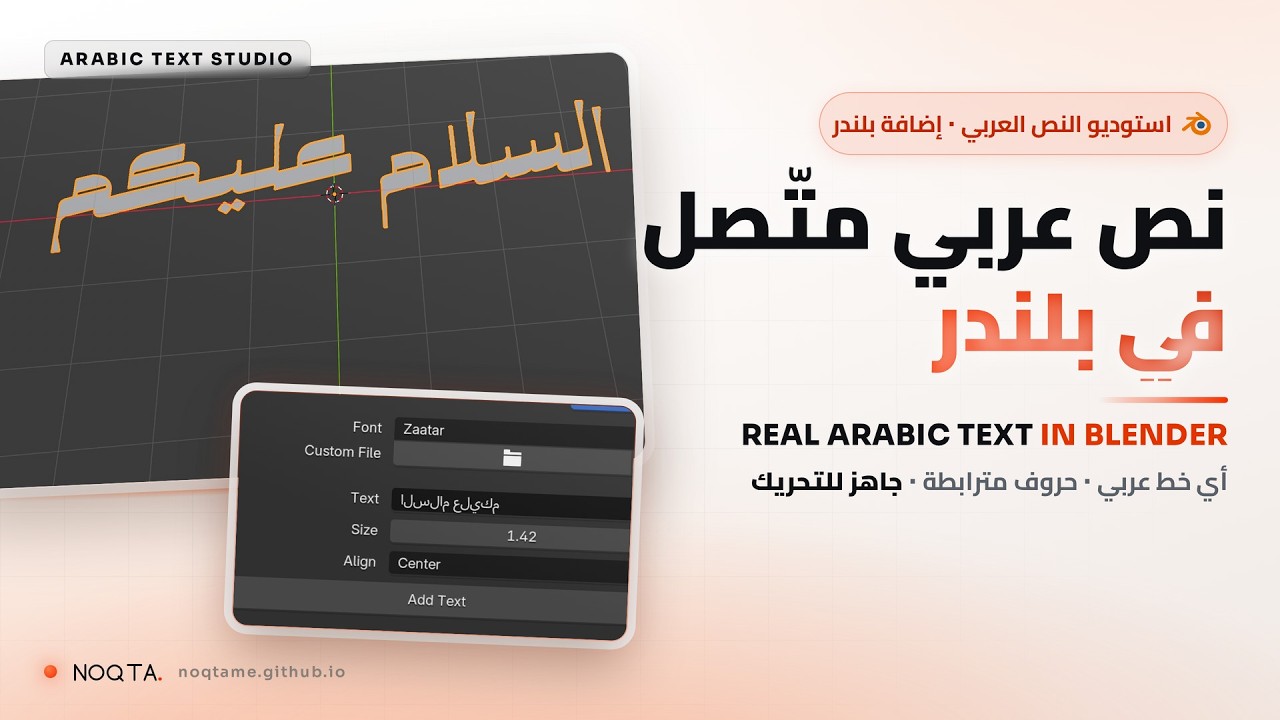
استوديو النص العربي — نص عربي سليم بأي خط في بلندر
التثبيت — خطوة بخطوة
حمّل ملف الإضافة بصيغة .zip من Gumroad — لا تفك الضغط عنه.
افتح بلندر ثم اذهب إلى القائمة: Edit ▸ Preferences ▸ Add-ons
اضغط Install واختر ملف الـ zip — وفي بلندر 4.2 فما فوق اضغط السهم ▾ في الأعلى ثم اختر Install from Disk
فعّل المربّع الصغير بجانب اسم الإضافة في القائمة.
ارجع إلى نافذة العرض واضغط حرف N لفتح القائمة الجانبية، وستجد تبويب باسم Arabic
متوافقة مع بلندر 4.2 فما فوق، ومرفق معها إصدار قديم يعمل على 3.6 حتى 4.1.
طريقة الاستخدام
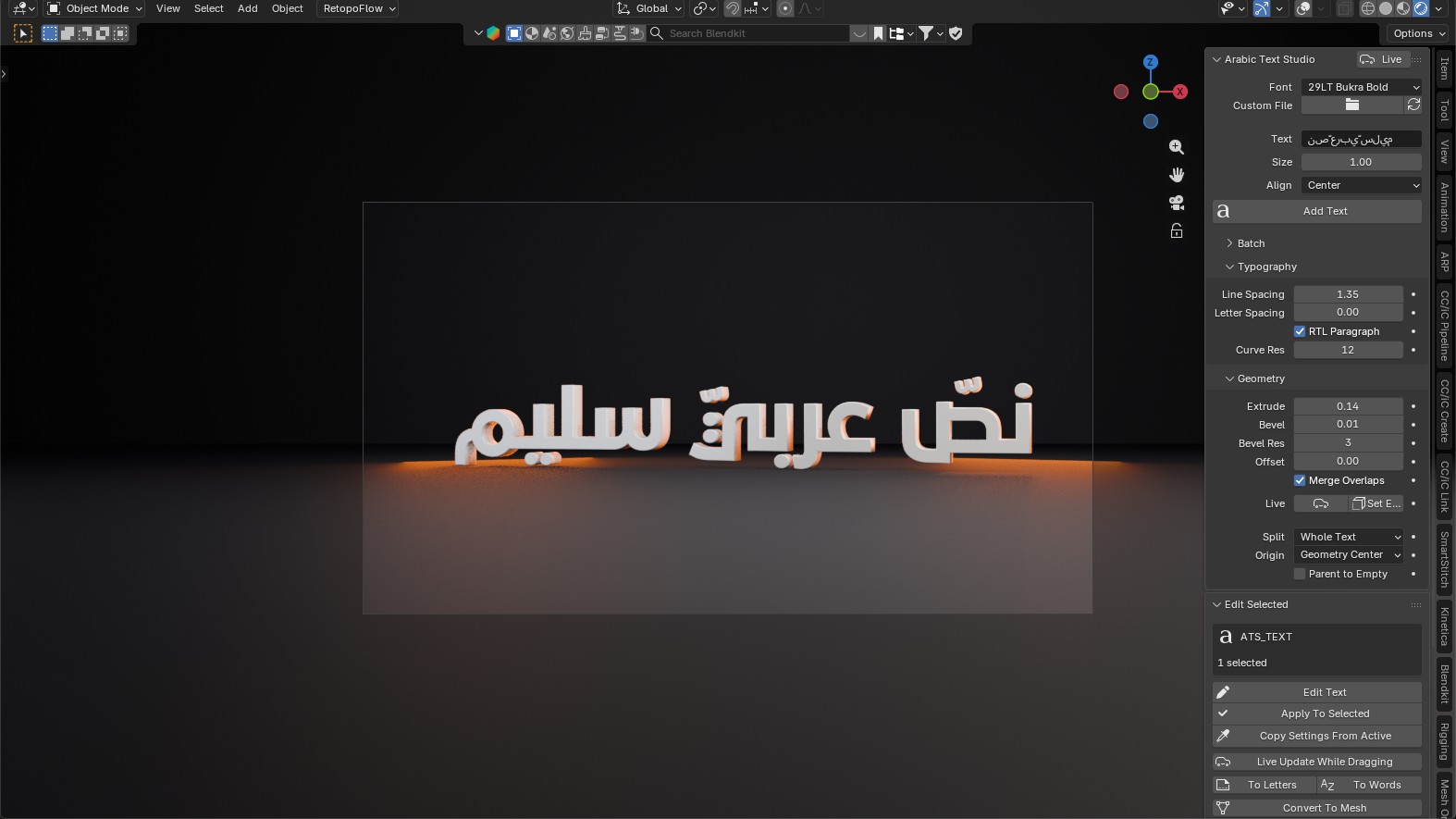
افتح القائمة الجانبية بالضغط على N ثم اختر تبويب Arabic Text Studio
اختر الخط من قائمة Font، أو اضغط أيقونة المجلد في Custom File لاختيار أي ملف خط عربي من جهازك.
اكتب النص في خانة Text ثم اضغط Add Text — الحروف تخرج مترابطة وبالاتجاه الصحيح مباشرة.
اضبط Size و Align، ومن قسم Typography عدّل Line Spacing و Letter Spacing، وأبقِ RTL Paragraph مفعّلاً للفقرات العربية.
من قسم Geometry اضبط Extrude و Bevel لإعطاء النص سماكة، وأبقِ Merge Overlaps مفعّلاً حتى تخرج المخططات نظيفة بدون تداخل يفسد الإكسترود.
فعّل Live Update لترى التغيير مباشرة أثناء سحب القيم.
لتعديل نص موجود: حدّده ثم اضغط Edit Text واكتب النص الجديد.
To Letters و To Words تقسّم النص إلى حروف أو كلمات منفصلة — وهذا ما تحتاجه لتحريك كل حرف على حدة.
من قسم Batch الصق قائمة نصوص دفعة واحدة واضغط Create All لإنشائها كلها مرتّبة في أعمدة أو صفوف.
من قسم Materials عيّن خامة أو وحّد الخامات أو افصلها، واضغط Convert To Mesh عند الحاجة لتحويل النص إلى ميش.
تفضّل الشرح بالفيديو؟ الفيديو الكامل موجود في أعلى الصفحة، وفيه فصول تقدر تقفز منها للجزء الذي تريده.
الصور
واجهة الإضافة داخل بلندر
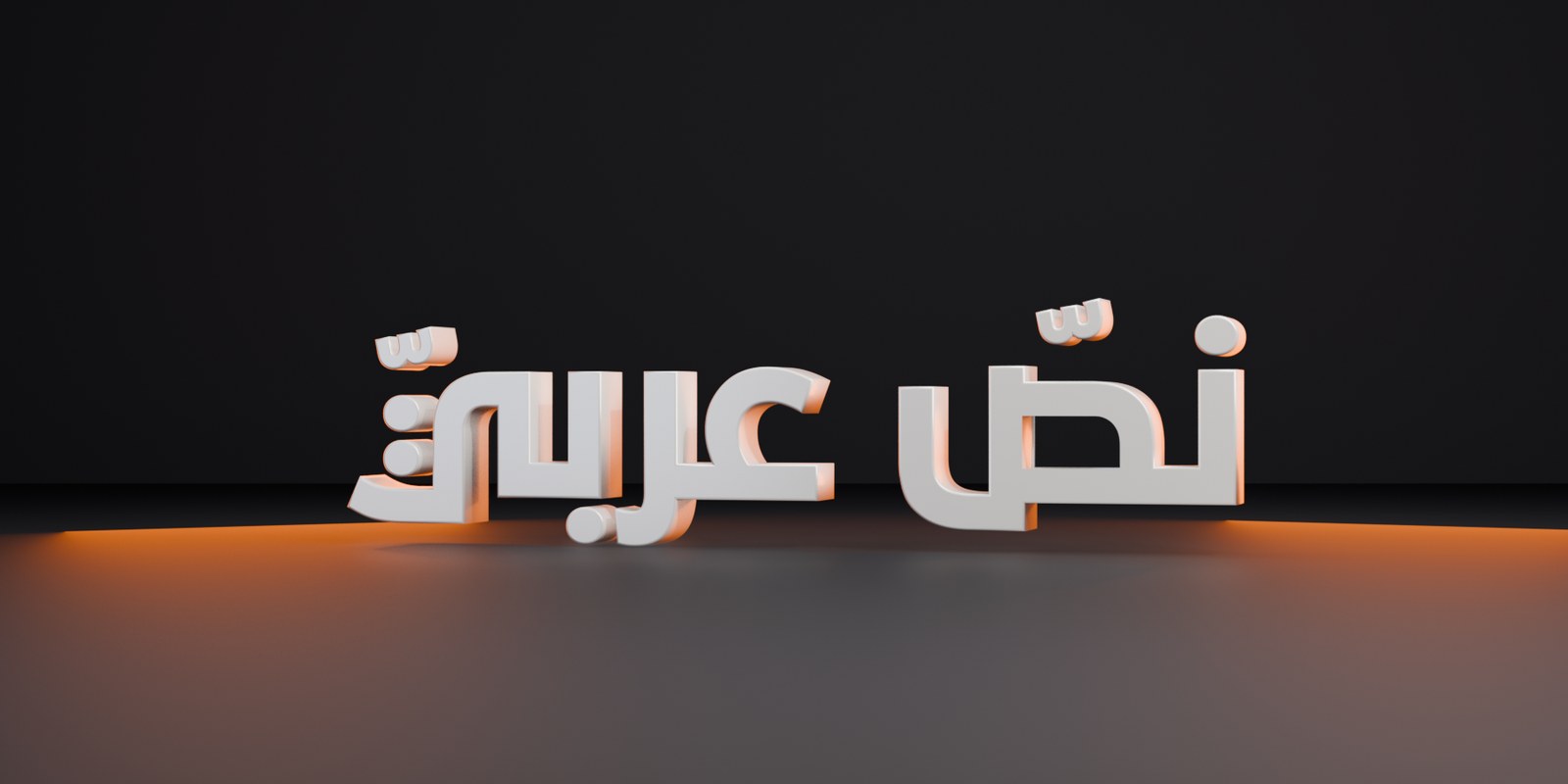
رندر مباشر من داخل بلندر
منتجات ذات صلة
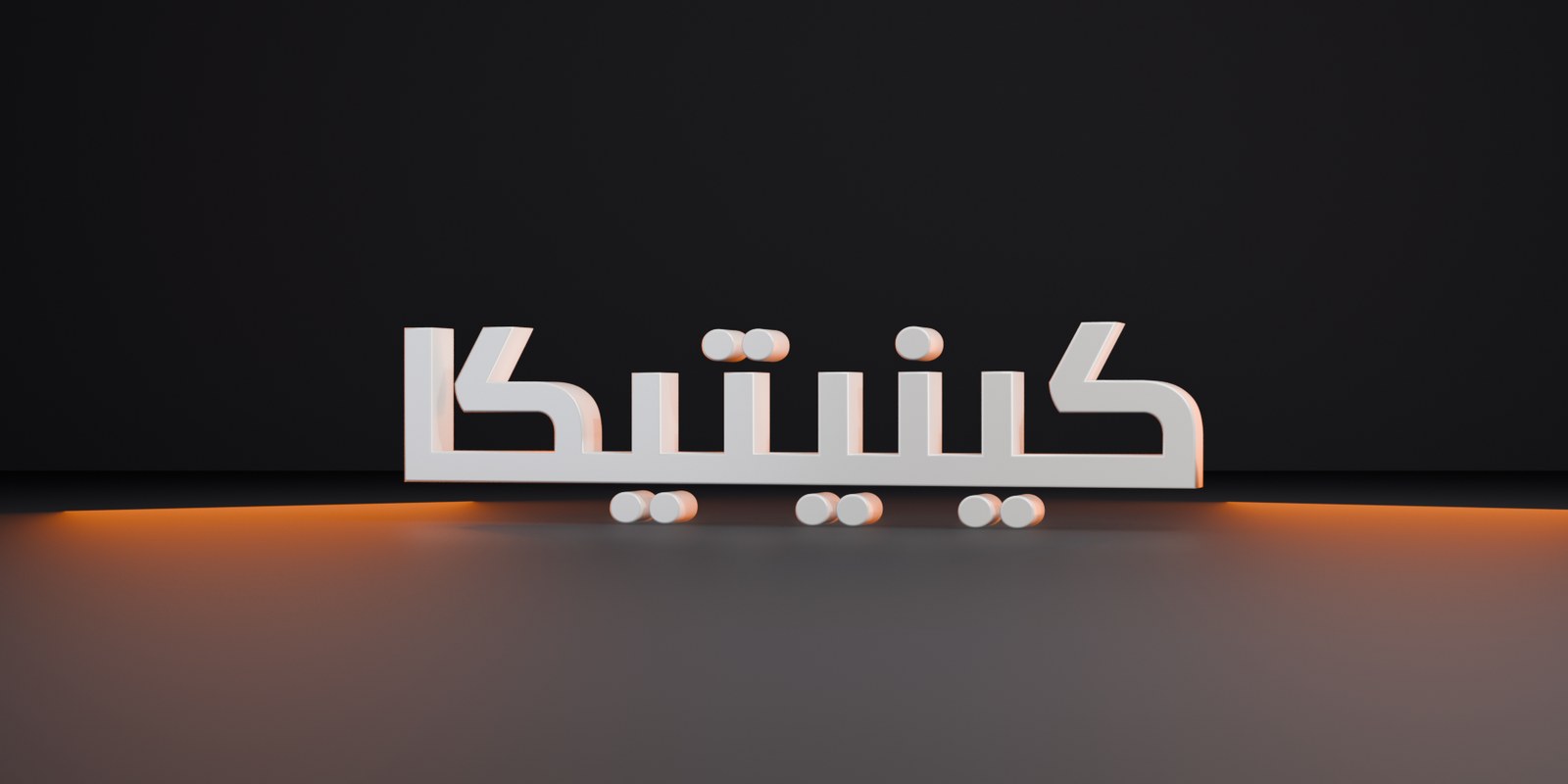
كينيتيكا — إضافة موشن جرافيك لبلندر بضغطة زر
إضافات وأدوات
$13.30
$19